Команда AI SMM
Сайты малого бизнеса часто не видны в поиске по причинам, которые к текстам вообще не относятся: строчка в robots.txt, закрывающая весь сайт, карта сайта, о которой поисковик не знает, страницы без заголовков или с одинаковым описанием, битые ссылки. SEO-аудит находит такие вещи, но список из 80 предупреждений в таблице редко кто-то разбирает до конца. В этом уроке проведём аудит в SEO-модуле AI SMM и превратим находки в короткий план исправлений — часть из них платформа сделает сама.
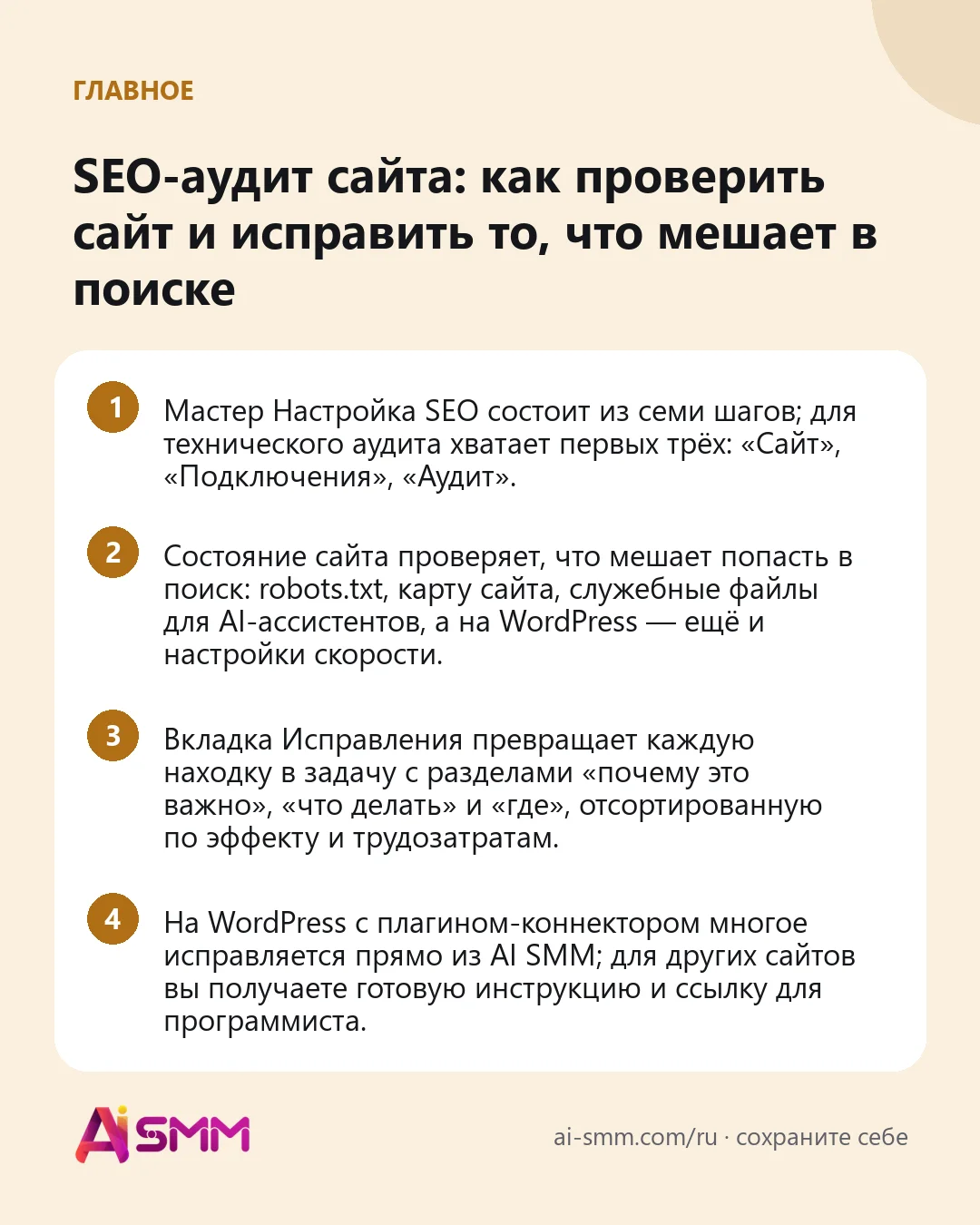
- Мастер Настройка SEO состоит из семи шагов; для технического аудита хватает первых трёх: «Сайт», «Подключения», «Аудит».
- Состояние сайта проверяет, что мешает попасть в поиск: robots.txt, карту сайта, служебные файлы для AI-ассистентов, а на WordPress — ещё и настройки скорости.
- Вкладка Исправления превращает каждую находку в задачу с разделами «почему это важно», «что делать» и «где», отсортированную по эффекту и трудозатратам.
- На WordPress с плагином-коннектором многое исправляется прямо из AI SMM; для других сайтов вы получаете готовую инструкцию и ссылку для программиста.
Что получится в итоге
К концу урока сайт будет подключён к SEO-модулю и целиком прочитан аудитом, а у вас будет список исправлений по приоритету: что платформа исправит сама, что ждёт вашего одобрения и что отдать программисту. И вы будете знать, как перепроверить сайт после каждого круга правок.
Что понадобится
- Доступ к приложению SEO в AI SMM (раздел Все приложения; доступность и число сайтов зависят от тарифа).
- Адрес сайта. Разобрать по ссылке можно любой сайт.
- Для сайтов на WordPress: вход администратора, чтобы одобрить подключение и поставить плагин-коннектор AI SMM. С ним модуль может не только анализировать, но и публиковать статьи и исправлять страницы.
- Желательно: доступ к Яндекс Вебмастеру и Метрике или к Google Search Console и Analytics — тогда модуль видит реальные запросы и визиты.
- Карточка компании в AI SMM с описанием бизнеса, аудиторией и регионом. Аудит и план по ключам берут данные оттуда; без описания ключи подбираются вслепую.
Шаг 1. Добавьте сайт
Откройте Все приложения → SEO. В меню две группы: Сайт (Статьи, Новая статья, Аналитика сайта, Регионы, Позиции, Состояние сайта) и Настройка (Настройка SEO, План по ключам, Сайты и доступы, Платформы, Настройки).
Нажмите Настройка SEO. В мастере семь шагов: Сайт, Подключения, Аудит, Регион и языки, План по ключам, Стиль статей и Запуск. На первом шаге:
- Введите Адрес сайта.
- Выберите режим: WordPress — полная работа (модуль через свой плагин публикует статьи и исправляет страницы и скорость) или Только разбор (любой сайт по ссылке: аудит, ключи, конкуренты; исправления и статьи — вручную).
- Привяжите сайт к компании. Мастер покажет, что он возьмёт из её карточки: чем вы занимаетесь, кому продаёте, отрасль и регион.
- Нажмите Добавить сайт, затем Дальше — подключения.
Шаг 2. Подключите то, что можете
На шаге Подключения пять карточек, у каждой свой статус: Плагин сайта, Яндекс Вебмастер и Метрика, Google Search Console и Analytics, расширение AI SMM для Chrome и Отчёты в Telegram или Discord.
- WordPress: поставьте плагин-коннектор AI SMM (Скачать плагин, затем в WordPress Плагины → Добавить новый → Загрузить) и нажмите Подключить WordPress. WordPress сам спросит разрешение на доступ для AI SMM — ничего создавать и копировать не нужно. Если так не получилось, есть ручной вариант через пароль приложения WordPress.
- Яндекс и Google: войдите в тот аккаунт, где сайт уже добавлен в Вебмастер или Search Console. Модуль только читает статистику.
- Отчёты: подключите Telegram или Discord, чтобы получать новые статьи на одобрение, уведомления о публикациях и еженедельный отчёт о позициях и визитах.
Подключать всё сразу не обязательно — мастер так и пишет: аудит работает и без этого, остальное можно добавить позже. Нажмите Дальше — аудит.
Шаг 3. Запустите аудит и прочитайте результаты
Аудит обходит страницы так же, как поисковый робот. На сайте при этом ничего не меняется. Видно, как идёт работа («Прочитано страниц: 34 из 120»), а результаты появляются по мере готовности. Они разбиты на блоки:
- Что на сайте: сколько страниц прочитано, сколько открываются нормально, сколько битых и сколько замечаний.
- Что чинить первым: самое важное из найденного. После запуска платформа сама правит мета-теги и подписи к картинкам, а видимые изменения присылает вам на одобрение.
- Кто стоит выше вас: конкуренты из выдачи и по теме, с ключами, под которые они пишут. Каталоги и маркетплейсы из списка лучше убрать — соревноваться с ними бессмысленно.
- Спрос в вашей нише: собранные ключи с разбивкой на низко-, средне- и высокочастотные и темы, которые ваши страницы пока не закрывают.
Если что-то поменяли на сайте, нажмите Проверить заново. Остальные шаги мастера — регион и языки, план по ключам, стиль статей, запуск — можно пройти сейчас или позже. Для технического аудита дальше нам нужно рабочее место сайта.
Шаг 4. Проверьте состояние сайта
Откройте Состояние сайта. Блок Что мешает сайту в поиске проверяет базовые вещи, из-за которых сайт может тихо выпасть из выдачи:
| Проверка | Почему это важно |
|---|---|
| robots.txt открывается | Поисковики читают его раньше всего остального |
| Сайт не закрыт от поиска | Одна строка «Disallow: /» убирает весь сайт за один обход |
| robots.txt указывает на карту сайта | Без строки Sitemap новые страницы находятся позже |
| Карта сайта открывается | Поисковики узнают о страницах, проходя по ссылкам |
| Clean-param для Яндекса | Не даёт проиндексировать одну и ту же страницу с utm-метками дважды |
| AI-ответы могут цитировать сайт | Роботы поиска ChatGPT, Claude и Perplexity не заблокированы |
Каждая проблема помечена: исправим сами или нужно ваше одобрение. С коннектором WordPress robots.txt можно править прямо здесь (Править robots.txt): Проверить изменения покажет разницу, Сохранить на сайт запишет файл, а Откатить вернёт прошлую версию. Строку, которая закрывает весь сайт от поиска, система не сохранит ни при каких условиях.
Ниже — Служебные файлы: llms.txt, короткое описание сайта для AI-ассистентов, и кнопка Создать недостающие служебные файлы, которая добавляет только отсутствующее и не трогает то, что уже есть. На WordPress есть ещё раздел Скорость с безопасными переключателями — ленивая загрузка картинок, WebP для новых загрузок, отключение скриптов эмодзи. Каждый выключается в один клик.
Шаг 5. Разберите вкладку «Исправления»
На странице сайта откройте вкладку Исправления. Каждая находка превращается в задачу, а сама вкладка делится на Открытые, Исправляем мы, Для программиста и Готово. У задачи есть метка эффекта (Сильно влияет, Заметно влияет, Влияет слабо) и трудозатрат (Быстро, Несколько часов, Долго). Начинайте с «сильно» и «быстро».
Откройте задачу — в ней разделы Почему это важно, Что делать и Где (страницы, которых это касается). Дальше:
- Исправить — если сайт подключён, исправление применяется из AI SMM и проверяется на живом сайте.
- Для пустых или повторяющихся заголовков и описаний есть Написать тексты: модуль подготовит текст для каждой страницы. Вы просматриваете их в таблице, правите любой и применяете или передаёте дальше.
- Для программиста: укажите Движок сайта (или оставьте автоопределение), чтобы инструкция и код подходили вашей платформе, и отправьте Ссылку для программиста или Скопируйте задачу.
- Если задачу выполнили вне платформы, нажмите Отметить выполненной; если она вам не подходит — Не нужно.
После круга правок нажмите Проверить весь сайт. Кроме того, сайт перепроверяется раз в неделю, и новые находки появляются новыми задачами.
Пример: стоматология в спальном районе
Допустим, у клиники сайт на WordPress примерно на 60 страниц, и владелец не понимает, почему по запросу «стоматология» плюс название района клиники почти не видно.
- Аудит читает все страницы и находит 4 битые ссылки, 22 страницы с одинаковым описанием и карту сайта, о которой не сказано в robots.txt.
- Состояние сайта помечает отсутствующую строку Sitemap как «исправим сами»; после одобрения её добавляют кнопкой Сохранить на сайт.
- В Исправлениях «одинаковые описания» — задача сильная и быстрая: Написать тексты готовит уникальные описания для 22 страниц услуг, администратор правит два и применяет остальные.
- Битые ссылки уходят Для программиста ссылкой на задачу, потому что две из них сидят в шаблоне темы.
- Через неделю плановая проверка показывает эти задачи в разделе Готово, и можно переходить к плану по ключам.
Частые ошибки
- Чинить всё сразу. Начинайте с задач с сильным эффектом. Идеальные мелочи не помогут, если сайт закрыт в robots.txt.
- Пустая карточка компании. Без описания бизнеса блоки про спрос и конкурентов угадывают нишу.
- Маркетплейсы в конкурентах. Уберите каталоги и маркетплейсы из «Кто стоит выше вас» и смотрите на бизнесы, похожие на ваш.
- Править robots.txt впопыхах. Сначала Проверить изменения — там видна каждая изменённая строка.
- Не перепроверять. Исправление считается сделанным, когда его подтвердила следующая проверка.
Как измерить результат
Следите за тремя уровнями. Первый — вкладка Исправления: число открытых задач и счётчик Исправлено за 30 дней. Второй — Состояние сайта: все базовые проверки должны быть зелёными. Третий — результат: в Позициях видно, как ключи движутся по времени и по регионам, а Аналитика сайта показывает визиты из поиска, когда подключены Яндекс Метрика или Google Analytics. Технические правки редко дают трафик на следующий день — оценивайте их за несколько недель.
Вопросы и ответы
Можно ли проверить сайт не на WordPress?
Да. Выберите Только разбор: аудит, ключи, конкуренты и позиции работают для любого сайта по ссылке. Исправления приходят инструкцией с кодом под вашу платформу, а robots.txt и скорость меняются на хостинге.
Аудит что-то поменяет на сайте?
Нет, аудит только читает страницы. Изменения возможны только через коннектор WordPress, а видимые ждут вашего одобрения.
Обязательно подключать Яндекс или Google?
Для аудита — нет. Но они добавляют реальные поисковые запросы и визиты, и план по ключам и аналитика становятся заметно точнее. Подключите, когда будет возможность.
Как часто сайт проверяется?
Автоматически раз в неделю. После круга правок можно самому нажать Проверить весь сайт.
Следующий урок
Когда техническая база в порядке, дальше — контент: пройдите шаги мастера План по ключам и Стиль статей, и AI начнёт писать статьи на темы с реальным спросом. Новые статьи потом дойдут до читателей через web push и email-рассылки по RSS. Как устроен кабинет в целом, рассказывает статья Как устроен кабинет. Когда будете готовы, откройте SEO-модуль и добавьте сайт, а если вы работаете на один район или город, загляните в решения для локального бизнеса.
Посты, чаты, видео и продажи в одном кабинете. 7 дней бесплатно.
Начать бесплатно