Команда AI SMM
Многие владельцы бизнеса уже советуются с AI-ассистентом: «что выложить на этой неделе?», «как прошёл месяц?». Беда в том, что ассистент ничего не знает о ваших реальных аккаунтах: приходится копировать цифры в чат, а его ответы — обратно в рабочие сервисы. AI-коннектор убирает этот шаг. Вы один раз подключаете AI SMM к Claude, ChatGPT или другому приложению с поддержкой MCP, и ассистент может читать ваш кабинет, а если разрешите — и действовать в нём. В этом уроке разберём подключение, вход и то, о чём можно просить.
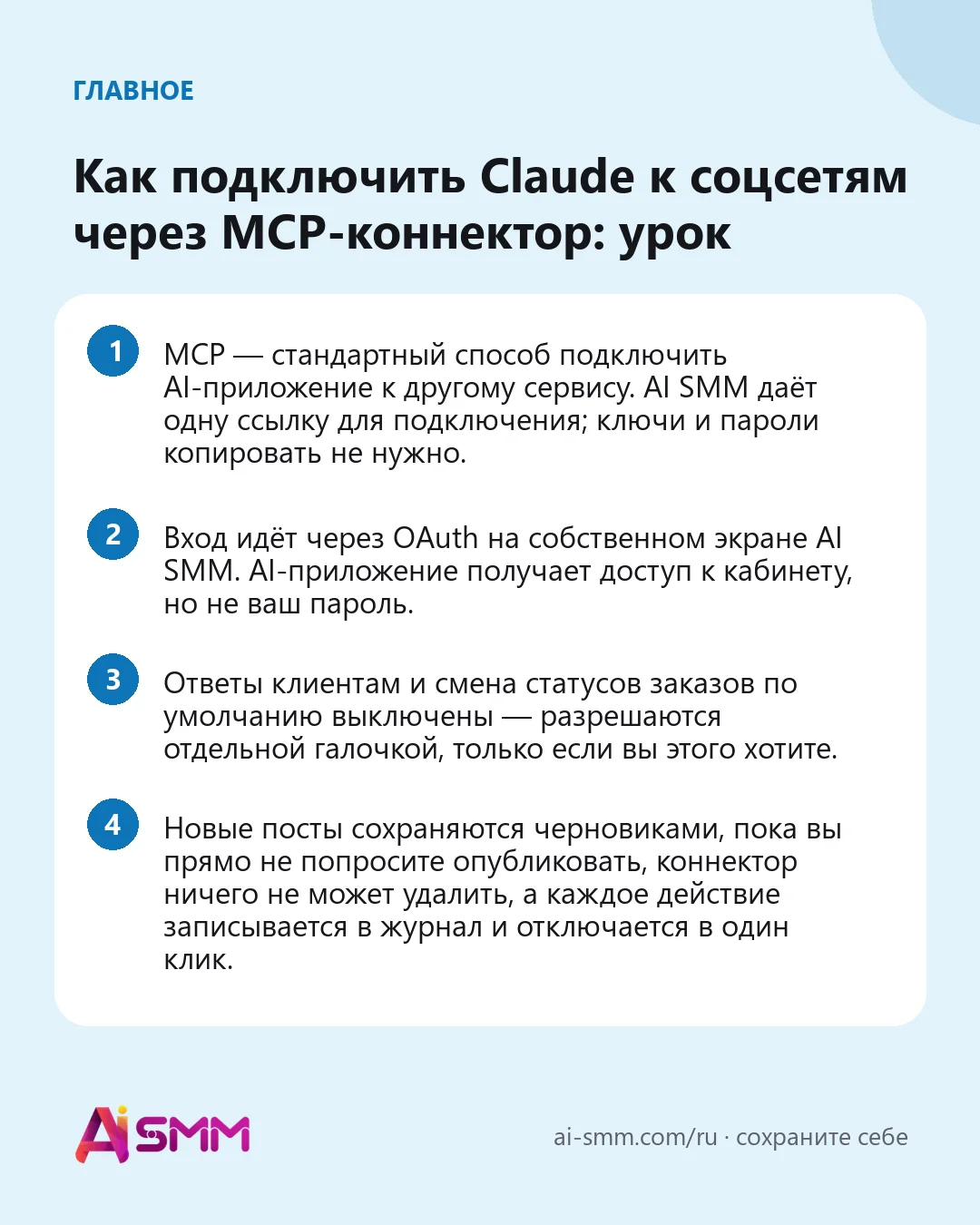
- MCP — стандартный способ подключить AI-приложение к другому сервису. AI SMM даёт одну ссылку для подключения; ключи и пароли копировать не нужно.
- Вход идёт через OAuth на собственном экране AI SMM. AI-приложение получает доступ к кабинету, но не ваш пароль.
- Ответы клиентам и смена статусов заказов по умолчанию выключены — разрешаются отдельной галочкой, только если вы этого хотите.
- Новые посты сохраняются черновиками, пока вы прямо не попросите опубликовать, коннектор ничего не может удалить, а каждое действие записывается в журнал и отключается в один клик.
Что получится в итоге
К концу урока ваш AI-ассистент будет подключён к кабинету AI SMM. Вы сможете обычными словами попросить его показать статистику по каналам, подготовить и запланировать посты, найти чаты без ответа, проверить заказы магазина за сегодня, заказать SEO-статью или собрать страницу-визитку — и будете знать, где посмотреть и отозвать всё, что он сделал.
Что понадобится
- Тариф AI SMM, в который входит AI-коннектор. Если не входит, страница коннектора так и скажет и предложит подходящий тариф.
- AI-приложение, которое умеет подключать удалённые MCP-серверы со входом: Claude (в браузере или на компьютере), Claude Code, ChatGPT на платном тарифе с режимом разработчика или другое приложение, например Cursor.
- Подключённые каналы и хоть какие-то данные в AI SMM, чтобы ассистенту было с чем работать.
Шаг 1. Откройте страницу коннектора и скопируйте ссылку
В AI SMM откройте приложение Аккаунт и выберите AI-коннектор (MCP) или нажмите на свой профиль в углу и выберите AI-коннектор. Вверху — статус (сначала «ещё не подключено») и Ваша ссылка для подключения. Нажмите Копировать ссылку. Больше ничего копировать не нужно: AI-приложение само попросит войти и подтвердить доступ.
Шаг 2. Добавьте коннектор в своё AI-приложение
В блоке Подключение за 2 минуты выберите приложение — для каждого показаны свои шаги.
Claude
- Откройте Настройки → Коннекторы → Добавить пользовательский коннектор (в английском интерфейсе — Settings → Connectors → Add custom connector).
- Назовите его «AI SMM» и вставьте ссылку.
- Оставьте OAuth Client ID и Secret пустыми и нажмите «Добавить».
- Войдите в AI SMM и подтвердите запрос доступа.
ChatGPT
- Откройте настройки приложений и коннекторов, раздел дополнительных настроек, и включите режим разработчика.
- Создайте коннектор, назовите его «AI SMM» и вставьте ссылку.
- Выберите OAuth как способ входа, подтвердите, затем войдите и разрешите доступ.
Свои коннекторы в ChatGPT доступны только на платном тарифе, а названия пунктов меню в разных версиях могут немного отличаться.
Claude Code и другие приложения
Для Claude Code на странице есть готовая команда для терминала, которая добавляет сервер; потом наберите в Claude Code /mcp, выберите его и войдите в браузере. Для других приложений с удалённым MCP и входом через OAuth, например Cursor, страница показывает готовый фрагмент настроек с вашей ссылкой.
Шаг 3. Войдите и решите, что можно AI
После добавления коннектора AI-приложение откроет экран согласия AI SMM: «Подключить [приложение] к AI SMM» и аккаунт, под которым вы вошли. Под заголовком Это приложение сможет: простыми словами перечислено, что даёт подключение:
| Доступ | Что входит |
|---|---|
| Читает данные | Каналы, посты, статистику, чаты с клиентами, заказы магазина, SEO-статьи, согласования, компании, страницы-визитки и правила RSS |
| Вносит изменения | Создавать и править посты, группы каналов, товары, заказы SEO-статей, страницы-визитки, компании и правила RSS; закрывать чаты; решать по согласованиям. Удалить ничего нельзя. |
| Общается с клиентами | Отвечать вашим клиентам в чатах и менять статусы заказов магазина. Отдельная галочка, по умолчанию выключена. |
Ставьте галочку про клиентов только для ассистента, которому доверяете: эти сообщения и смены статусов дойдут до живых людей. Затем нажмите Разрешить доступ — или отмените, если что-то смущает. Статус на странице коннектора сменится на «подключено 1 приложение».
Шаг 4. Просите обычными словами
Вернитесь в AI-приложение и просто попросите. На странице коннектора есть примеры, которые копируются в один клик:
- «Покажи статистику по всем моим каналам за этот месяц».
- «Запланируй пост во все соцсети на пятницу, 10:00».
- «Покажи чаты без ответа и набросай ответы на языке клиента».
- «Какие заказы пришли сегодня? Оплаченные отметь подтверждёнными».
- «Заполни профиль компании: отрасль, аудитория, тон общения».
- «Напиши для сайта SEO-статью о том, как выбрать кофейные зёрна».
- «Собери страницу-визитку с моими соцсетями, часами работы и прайсом».
- «Покажи посты на согласовании и согласуй те, что про распродажу».
Называть инструменты не нужно — AI сам выберет подходящее действие по смыслу запроса. Полный список — в блоке Что умеет AI-коннектор внизу страницы: около сорока действий, сгруппированных по разделам, у каждого пометка «читает», «вносит изменения» или «общается с клиентами».
Шаг 5. Держите всё под контролем
Блок Всё под вашим контролем на странице коннектора собирает правила: новые посты — черновики, пока вы прямо не попросите опубликовать; ответы клиентам и изменения заказов выключены, если вы не поставили галочку; удалить коннектор ничего не может.
Ниже, в Подключённых приложениях, видно каждое приложение с доступом: когда подключено, когда последний раз обращалось и что ему разрешено. Отключить убирает одно приложение, Отключить все — все сразу. Действия подключённых приложений — журнал: каждый запрос с названием приложения, временем и результатом, включая заблокированные из-за нехватки прав. Увидели то, о чём не просили, — отключайте приложение.
Пример: обжарщик кофе в понедельник утром
Допустим, владелица небольшой кофейной обжарки с Instagram, Telegram-каналом и интернет-магазином начинает неделю в Claude:
- «Как сработали каналы на прошлой неделе по сравнению с позапрошлой?» Claude читает статистику и рассказывает, какие посты зашли.
- «Подготовь три поста на эту неделю про новую Эфиопию, по одному в день в 9:00». Посты появляются черновиками в календаре; владелица просматривает их в AI SMM и просит Claude запланировать два понравившихся.
- «Какие заказы пришли за выходные?» Claude показывает список. Статусы заказов меняет команда — галочку про клиентов при подключении не ставили.
- «Закажи SEO-статью о том, как заваривать пуровер дома». Статья встаёт в очередь SEO-модуля на проверку.
Десять минут разговора вместо пяти открытых экранов — и всё, что сделал Claude, записано в журнале.
Частые ошибки
- Галочка про клиентов «на всякий случай». Начните без неё. Если AI действительно нужно отвечать клиентам, подключите заново уже с ней.
- Размытые просьбы. «Сделай что-нибудь с Instagram» даёт размытый результат. Называйте канал, период и цель.
- Ждать мгновенной публикации. Посты по умолчанию — черновики. Прямо говорите «опубликуй» или «запланируй на…».
- Не заглядывать в журнал. Время от времени смотрите Действия подключённых приложений, особенно в командном проекте.
- Забытые подключения. Отключайте приложения, которыми больше не пользуетесь.
Как измерить результат
Когда коннектором начинают пользоваться, на странице появляются четыре цифры: подключённые приложения, запросы за 7 дней, посты, созданные AI за 7 дней, и запросы за всё время. Практическая мера — время: сколько рутинных проверок и черновиков теперь делается в одном разговоре вместо нескольких экранов. Мера качества — журнал: сколько действий прошло успешно, а сколько заблокировано или завершилось ошибкой. Это показывает, совпадают ли ваши просьбы и выданные права.
Вопросы и ответы
Claude видит мой пароль от AI SMM?
Нет. Вы входите на собственном экране AI SMM, а AI-приложение получает доступ к кабинету без пароля. Доступ можно отозвать в любой момент.
Может ли AI удалить мои посты или товары?
Нет. Коннектор умеет создавать и править, но ничего не удаляет.
Какие AI-приложения подходят?
Claude, Claude Code, ChatGPT (платный тариф с режимом разработчика) и другие приложения с поддержкой удалённых MCP-серверов и входа через OAuth, например Cursor.
Что будет с запланированными постами, если отключить приложение?
Отключение сразу закрывает AI-приложению чтение и действия в кабинете. Посты, уже запланированные в AI SMM, выйдут по расписанию.
Следующий урок
Коннектор приносит больше пользы, когда кабинет настроен: каналы подключены, база знаний заполнена, есть магазин или SEO-сайт. Вернитесь к прошлым урокам за тем, что ещё не настроено, а начать можно со статьи Как устроен кабинет. Когда будете готовы, откройте AI-коннектор и задайте первый вопрос: данные он берёт из вашей аналитики, единого инбокса и AI-студии контента.
Посты, чаты, видео и продажи в одном кабинете. 7 дней бесплатно.
Начать бесплатно