Команда AI SMM
В маленькой команде время уходит не на сами посты, а на всё, что вокруг них. Черновик в личке, скриншот владельцу, «поменяй вторую строчку», новый скриншот, а потом кто-то вручную копирует финальный текст в четыре соцсети. К концу месяца уже никто не помнит, какая версия куда ушла. В этом уроке заменим эту карусель одним календарём, одним шагом согласования и одним расписанием в AI SMM.
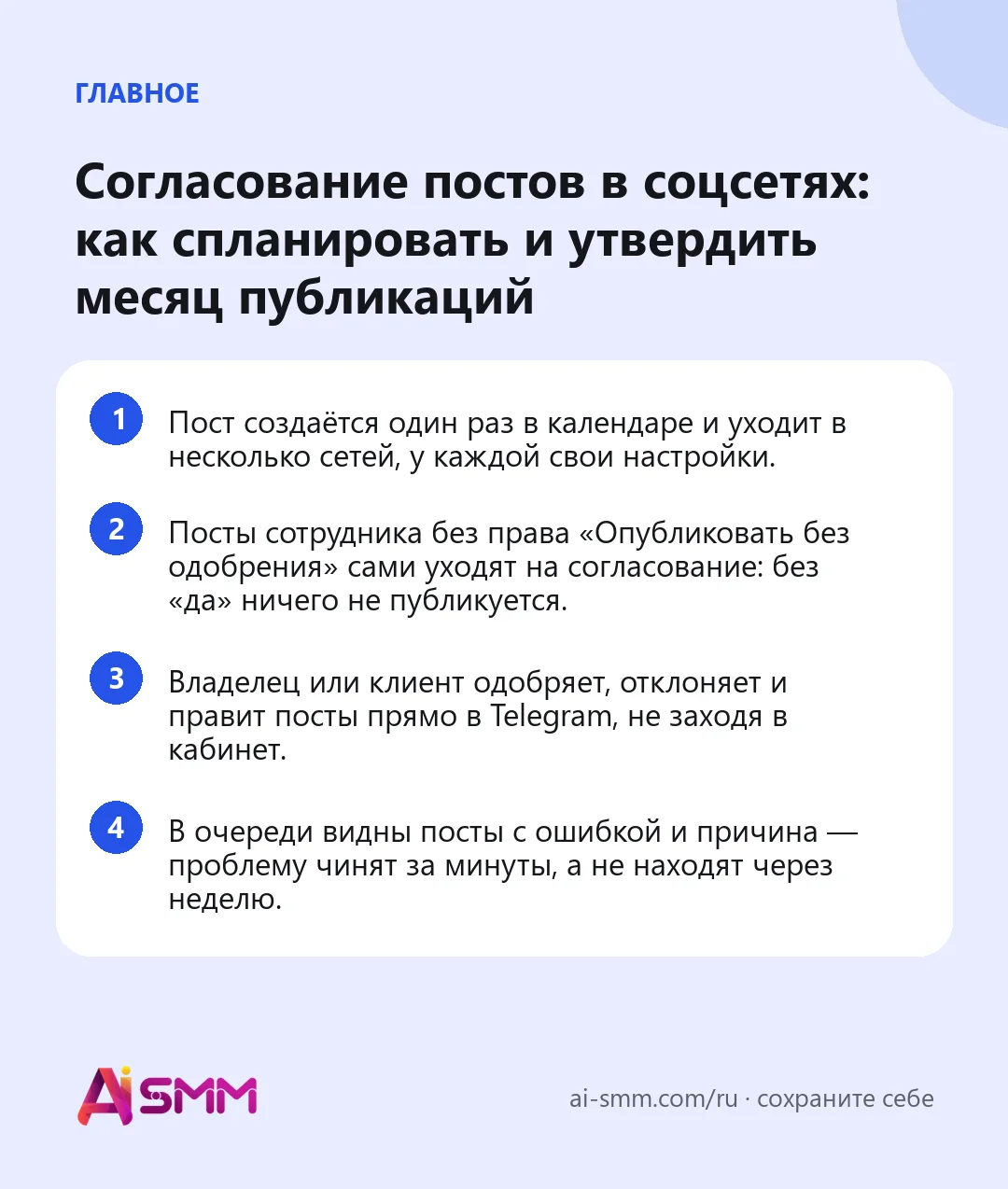
- Пост создаётся один раз в календаре и уходит в несколько сетей, у каждой свои настройки.
- Посты сотрудника без права «Опубликовать без одобрения» сами уходят на согласование: без «да» ничего не публикуется.
- Владелец или клиент одобряет, отклоняет и правит посты прямо в Telegram, не заходя в кабинет.
- В очереди видны посты с ошибкой и причина — проблему чинят за минуты, а не находят через неделю.
Что получится в конце урока
У вас будет месяц постов в календаре, разложенный по нужным сетям. Каждый пост одобрен тем, кто отвечает за бренд, а раз в неделю вы за полчаса проверяете, что не вышло и где пустые дни. По нашему опыту, настройка занимает одну длинную сессию, а дальше — 30–45 минут в неделю.
Что понадобится
- Подключённые аккаунты. Хотя бы одна сеть в разделе Каналы. Если ещё не подключали, начните со статьи как подключить соцсети.
- Тот, кто согласует. Сотрудник или клиент, приглашённый в проект через Проекты и команда.
- Черновой план месяца. Хватит четырёх–восьми рубрик: акции, полезное, закулисье, отзывы, события.
- Медиа. Фото и видео, загруженные в Файлы, чтобы брать их в редакторе, а не искать в телефоне.
Шаг 1. Решите, кто согласует, а кто публикует
Согласование в AI SMM — это не отдельный переключатель, о котором надо помнить. Оно вытекает из прав.
- Откройте меню аккаунта → Проекты и команда. Проверьте, что вы в нужном проекте: он виден в меню проектов в шапке.
- Нажмите Пригласить участника, укажите почту и выберите Уровень доступа: Администратор, Редактор или Участник.
- В Тонкой настройке разрешений можно ограничить приложения, а в Управляемых аккаунтах — выбрать, с какими каналами человек работает.
- Не давайте право «Опубликовать без одобрения» тем, чьи посты нужно проверять: стажёру, фрилансеру, новому SMM-щику.
Теперь каждый пост этого человека сам уходит на согласование и остаётся черновиком, пока владелец или администратор его не одобрит. Подробнее — в статье как добавить сотрудников и настроить права.
Шаг 2. Подключите Telegram, чтобы согласовывать с телефона
Согласование буксует, когда ради него надо заходить в веб-кабинет. Пусть запросы приходят туда, где человек и так сидит.
- Откройте Telegram-уведомления в разделе «Подключения» и нажмите Подключить Telegram.
- Запросы на одобрение будут приходить в Telegram с кнопками «Одобрить» и «Отклонить».
- В Telegram Mini App согласующий может поправить пост, переписать его с AI, перенести на другое время, одобрить или опубликовать сразу — всё с телефона.
Через это же подключение приходят сообщения об ошибках и успешных публикациях и дайджест статистики, в том числе в группу с темами. Агентствам удобно держать по группе на клиента.
Шаг 3. Соберите группы каналов
Если одни и те же посты каждую неделю уходят в один и тот же набор аккаунтов, сохраните его один раз.
- Откройте Группы каналов в разделе «Подключения» приложения Ведение социальных сетей.
- Нажмите Создать группу, назовите её по смыслу («Акции», «Видео», «Новости») и выберите аккаунты.
В редакторе поста вы выберете группу в поле Канал, а не будете отмечать аккаунты по одному.
Шаг 4. Заполните месяц в календаре
Откройте Ведение социальных сетей → Календарь и переключитесь на сетку Календарь, чтобы видеть весь месяц. Дальше — посты:
- Нажмите Написать на нужном дне или Новое сообщение вверху.
- В поле Канал выберите аккаунты или группу каналов.
- Напишите текст в поле Подпись к посту или откройте AI-инструменты и нажмите AI-подпись. Перепрофилирование адаптирует одну мысль под разные сети — это лучше, чем один текст везде.
- Добавьте медиа в Прикрепленные медиафайлы. Помните правила сетей: Instagram без медиа не публикует, для Reels нужно ровно одно видео, для сторис — ровно один файл, в X — до четырёх картинок, Facebook не смешивает фото и видео в одном посте.
- Под текстом у каждой выбранной сети свои настройки: лента, Reels или сторис для Instagram и Facebook, название для YouTube, ссылка для Pinterest, отправка без звука или без превью ссылки для Telegram.
- Нажмите Показать предварительный просмотр и проверьте, как пост выглядит.
Весь редактор по шагам — в статье как создать и запланировать пост.
Выберите время
Отметьте Определенные дни и часы и нажмите Запланировать публикацию. Предлагаемые окна подскажут удачное время по вашей истории. К одному посту можно добавить несколько интервалов или включить Повторить для того, что выходит каждую неделю, — например, «свободные окошки на неделю» по понедельникам. Прежде чем ставить в расписание целый месяц, проверьте часовой пояс в настройках: неверный пояс — самая частая причина, почему пост «вышел на час позже».
Кампании и ярлыки
Добавляйте к постам кампанию («Весенняя акция») и ярлыки («отзывы», «полезное»), а для команды — внутренние примечания. Потом на вкладках Кампании и Ярлыки все посты одной акции видны одним списком.
Шаг 5. Согласуйте месяц
Когда редактор без права публикации нажимает Запланировать публикацию, пост уходит не в очередь, а на согласование. У согласующего два пути:
- В кабинете: вкладка Одобрения над календарём → открыть пост → при необходимости оставить примечание → Одобрить или Отклонить. Кнопка Открыть в композиторе позволяет сначала поправить строчку.
- В Telegram: нажать «Одобрить» или «Отклонить» под запросом либо открыть Mini App и сначала поправить.
Вкладку Одобрения видят только владелец и те, кому разрешено одобрять. Полезная привычка: согласовывать всю неделю за один присест, а не дёргаться на каждый пост.
Пример: апрель студии маникюра
Допустим, студия ведёт Instagram, Facebook и Telegram-канал. Владелица согласует, администратор пишет посты. Месяц может выглядеть так:
| Неделя | Посты | Куда |
|---|---|---|
| 1 | Весенние оттенки (карусель), свободные окошки на неделю (повтор каждый понедельник), Reels «до/после» | Группа «Основные»: Instagram, Facebook, Telegram |
| 2 | Сколько на самом деле держится гель-лак, отзыв клиентки, окошки | «Основные»; Reels только в Instagram и Facebook |
| 3 | Акция «Приведи подругу», закулисье, окошки | «Основные», кампания «Приведи подругу» |
| 4 | Как ухаживать за покрытием, новый мастер, окошки, напоминание об акции | «Основные», кампания «Приведи подругу» |
Администратор готовит все посты за один вечер. Владелица получает запросы в Telegram, в Mini App переписывает один заголовок и одобряет остальное. Пост про окошки создан один раз с Повторить, каждую неделю меняется только картинка.
Шаг 6. Проверьте очередь и почините посты с ошибкой
Соцсети иногда не принимают пост. AI SMM сам пробует ещё несколько раз, а если не вышло, пост получает статус Ошибка, и причина видна во вкладке Очередь. В Фильтрах календаря можно оставить только посты с ошибкой.
| Причина | Что сделать |
|---|---|
| Истёк доступ к аккаунту | Переподключите аккаунт в Каналах |
| Не заполнено обязательное поле | Добавьте название, обложку или другое поле, которое требует сеть |
| Не подошло медиа | Проверьте формат и количество файлов |
| Слишком длинный текст | Сократите для этой сети |
Устранив причину, откройте пост и нажмите Опубликовать сейчас. Подробнее о статусах — в статье календарь, согласования и ошибки.
Частые ошибки
- Право «Опубликовать без одобрения» у всех. Тогда согласование тихо исчезает. Оставьте его тем, кто отвечает за результат.
- Один текст во все сети. Пост для LinkedIn и пост для Telegram читаются по-разному. Перепрофилируйте или хотя бы сокращайте для X и Bluesky.
- Согласование по одному посту. Владелец становится бутылочным горлышком. Согласуйте неделю целиком.
- Никто не смотрит очередь. Пост с ошибкой невидим, если не открывать «Очередь». Включите сообщения об ошибках в Telegram.
- Пустые дни. Раз в неделю смотрите на сетку месяца и ищите пробелы.
Как понять, что всё работает
Оценивайте процесс по трём простым вещам. Первое — сколько постов вышло по плану из запланированных: фильтры календаря по опубликованным, с ошибкой и ожидающим дают ответ за минуту. Второе — сколько пост висит в Одобрениях: если днями, переносите согласование в Telegram или договоритесь о фиксированном времени. Третье — стала ли публикация регулярнее: вкладка «Оценка» в Пульсе учитывает регулярность как один из факторов, и за месяц ровный график там заметен. Подробнее — в разделе аналитика с подсказками AI.
Вопросы и ответы
Может ли клиент согласовывать посты без аккаунта?
Да. Посты приходят клиенту в Telegram, где он одобряет, отклоняет или правит их в Mini App.
Что происходит с отклонённым постом?
Он не публикуется. Автор видит решение и примечание, правит пост и отправляет снова.
Сколько постов можно запланировать?
На тарифе Start — 200 постов в месяц, на Business и выше лимита нет.
Можно ли перенести уже одобренный пост?
Да. Перетащите его на другой день в календаре — AI SMM спросит, сменить время или оставить прежнее.
Следующий урок: ускоряем сами посты и приближаем их к голосу бренда с помощью профиля бренда и AI-студии. А пока откройте календарь публикаций и соберите первую согласованную неделю.
Посты, чаты, видео и продажи в одном кабинете. 7 дней бесплатно.
Начать бесплатно