Команда AI SMM
Вы провели часовой вебинар, записали выпуск подкаста или прямой эфир с ответами на вопросы. Он вышел один раз, его посмотрели несколько десятков человек, и теперь запись лежит на YouTube, а каналы с короткими видео каждый день требуют нового. Нарезать вручную — значит весь вечер гонять таймлайн, перекадрировать в вертикаль и набивать субтитры. В этом уроке получим пачку готовых вертикальных клипов по одной ссылке, проверим их и разложим на пару недель в AI SMM.
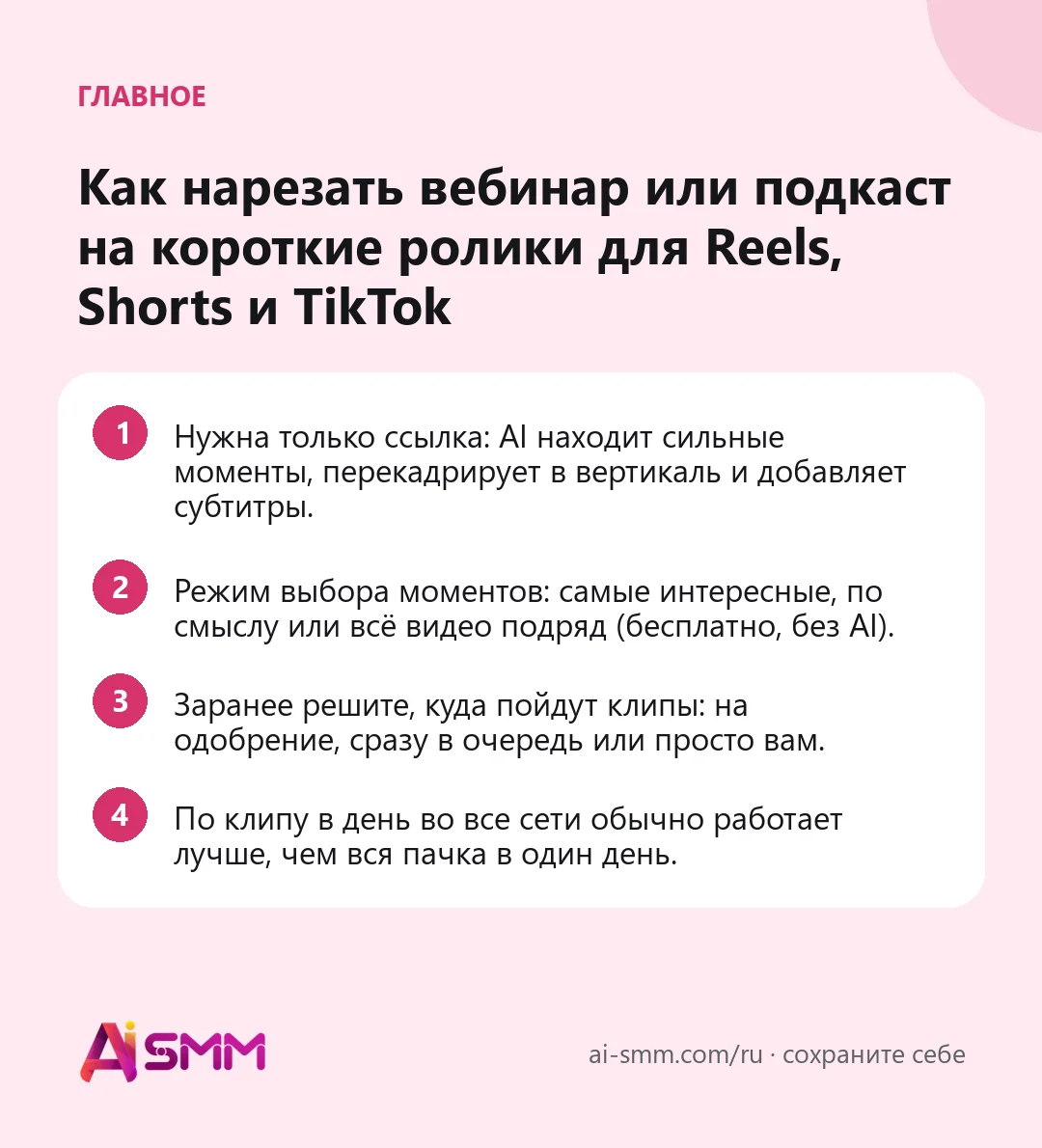
- Нужна только ссылка: AI находит сильные моменты, перекадрирует в вертикаль и добавляет субтитры.
- Режим выбора моментов: самые интересные, по смыслу или всё видео подряд (бесплатно, без AI).
- Заранее решите, куда пойдут клипы: на одобрение, сразу в очередь или просто вам.
- По клипу в день во все сети обычно работает лучше, чем вся пачка в один день.
Что получится в конце урока
Из одного длинного видео — набор вертикальных клипов с субтитрами и вашим оформлением, проверенный вами и расставленный по одному-два в день в TikTok, Instagram Reels и YouTube Shorts. А ещё сохранённый шаблон настроек: следующее видео займёт у вас минуты, а не час.
Что понадобится
- Ссылка на длинное видео. Поддерживаются YouTube, Vimeo, Rutube, Twitch, Kick, Dailymotion и другие популярные площадки. Если запись вебинара лежит только файлом на компьютере, сначала опубликуйте её на одной из них.
- Права на видео. Нарезайте только своё или то, на что есть разрешение.
- Подключённые аккаунты для коротких видео, если хотите ставить в расписание из AI SMM: TikTok, Instagram, YouTube, а также Facebook, если публикуете Reels там.
- AI-кредиты для режимов с AI. Примерная стоимость видна на кнопке до запуска.
Сомневаетесь? На странице нарезки есть бесплатное демо-видео — начните с него.
Шаг 1. Откройте «Видео-клипы» и вставьте ссылку
- Откройте Все приложения → Видео. В меню: Видео-клипы, Автопилот каналов, Генератор сториз и Видео-редактор.
- Откройте Видео-клипы и вставьте Ссылку на видео.
Доступ к нарезке и её объём в день зависят от тарифа.
Шаг 2. Выберите, какие моменты брать
| Режим | Что делает | Обычно | Кредиты |
|---|---|---|---|
| Самые интересные моменты | AI оценивает моменты и выбирает самые сильные | 10–30 мин | списываются |
| По смыслу | Клипы идут по законченным мыслям | 5–15 мин | списываются |
| Всё видео подряд | Видео просто режется на части, без AI | 2–5 мин | бесплатно |
Для вебинара чаще всего аккуратнее всего получается По смыслу: один клип — один ответ или один совет. Для живого подкаста или стрима лучше Самые интересные моменты — режим лучше ловит пики. Всё видео подряд подходит, когда важна каждая часть, например урок, разбитый на серии.
Подскажите AI, что это за видео: обучению нужны законченные шаги, развлечению — пики.
Шаг 3. Задайте число и длину клипов
Укажите, сколько клипов нужно и какой длины в секундах. AI начинает клип с цепляющей фразы и заканчивает там, где заканчивается мысль, — всегда внутри вашего диапазона. Для начала разумно взять примерно 30–60 секунд и 6–10 клипов с часа разговора. Короткие ролики легче досматривают, длинные подходят для объяснений. У соцсетей свои ограничения по длине — если публикуете везде, сверьтесь со статьёй что можно публиковать в каждую соцсеть.
Шаг 4. Настройте параметры
- Убирать паузы и «эм». Тишина вырезается, субтитры подстраиваются. Можно добавить свои слова-паразиты; если поле пустое, работает встроенный список.
- Озвучка с субтитрами и язык — если нужен клип на другом языке.
- Раскладки: сплит-экран, два спикера или вебкамера. «Два спикера» — для подкаста или интервью, снятого одной общей камерой.
- B-roll: несколько секунд стокового видео в каждом клипе.
- Оформление канала: логотип и название на каждом клипе. Создаётся один раз, и дальше все клипы этого канала выходят с ним.
Шаг 5. Решите, куда пойдут клипы
- Сначала на одобрение — клипы ждут с кнопками «Одобрить» и «Отклонить»; одобренный клип занимает ближайший свободный слот.
- Сразу в очередь публикации — для канала, в настройках которого вы уже уверены.
- Показать мне клипы, опубликую сам — самый спокойный вариант для первого раза.
Нажмите Создать клипы. Кредиты списываются только после успешного рендера, а страницу пока можно закрыть.
Шаг 6. Проверьте, поправьте и поставьте в расписание
- Посмотрите каждый клип и прочитайте субтитры: ошибки чаще всего в именах, названиях и терминах.
- Для тонкой правки нажмите В редактор и откройте клип в Видео-редакторе: подвиньте субтитры, смените их стиль, подрежьте.
- В готовом проекте нажмите Запланировать клипы, выберите, сколько клипов в день, и поставьте их в расписание. Или скачайте все клипы одним ZIP-архивом.
- При необходимости добавьте в календаре короткую подпись под каждую сеть: подпись к Reels и название Shorts читаются по-разному.
Удачные настройки сохраните кнопкой Сохранить шаблон и в следующий раз выбирайте из шаблонов нарезки.
Как выбрать видео, которое хорошо режется
AI может найти сильные моменты, только если они в видео есть. Прежде чем вставлять ссылку, проверьте запись по короткому списку:
- Чёткая речь. Один-два спикера с нормальными микрофонами — лучшие клипы и самые точные субтитры.
- Законченные ответы. Вопросы-ответы, интервью и разборы «топ ошибок» режутся лучше, чем лекция по слайдам, где каждая мысль опирается на предыдущую.
- Лицо в кадре. Вертикальное кадрирование лучше всего работает, когда есть человек. Демонстрация экрана и слайды тоже годятся — в раскладке «сплит-экран».
- Меньше отсылок. «Как я говорил в начале» делает клип непонятным вне контекста. Если таких фраз много, выбирайте клипы покороче.
Если планируете вебинары с расчётом на нарезку, проговаривайте каждую ключевую мысль одним-двумя законченными предложениями. Это полезно и тем, кто смотрит запись целиком.
Пример: ежемесячный вебинар бухгалтерской фирмы
Допустим, небольшая бухгалтерская фирма раз в месяц проводит часовой вебинар для ИП про сроки отчётности. После выхода записи на YouTube помощник вставляет ссылку, выбирает По смыслу, 8 клипов по 30–60 секунд, включает удаление пауз и оформление фирмы и отмечает «Показать мне клипы, опубликую сам».
Минут через двадцать готовы восемь клипов. Один обрывается на полуслове — его отклоняют, в другом в субтитрах перепутано название фирмы — его правят в редакторе. Остальные семь уходят по одному в день в Instagram, TikTok и YouTube. В подписи к каждому — один и тот же короткий призыв: дата следующего вебинара. Через месяц сохранённый шаблон превращает всю работу в задачу на десять минут.
Один раз настроить: автопилот каналов
Если длинные видео выходят регулярно, пусть AI SMM реагирует на них сам.
- Откройте Автопилот каналов и создайте новое правило.
- Вставьте канал или плейлист на YouTube или Twitch.
- Выберите, что делать при новом видео: Нарезать автоматически или прислать уведомление.
- Выберите шаблон нарезки, максимум в сутки и куда публиковать клипы.
- При желании включите запись стрима, пока он идёт. Обработка старых видео по умолчанию выключена, чтобы весь архив не нарезался разом.
Подробнее — в статье видео-клипы: из длинного видео в Shorts и Reels.
Частые ошибки
- Шумный исходник. Лучшие клипы — из видео с чёткой речью и одним-двумя спикерами, а не из записи в зале с гулом.
- Все клипы в один день. Растяните: у каждого клипа свой шанс в рекомендациях.
- Не читать субтитры. Опечатка в названии продукта повторится в каждом просмотре.
- Сразу в очередь с первого раза. Начните с проверки, пока не доверяете шаблону.
- Клип без следующего шага. Скажите в подписи, что делать: посмотреть видео целиком, прийти на следующий вебинар, написать кодовое слово в директ.
Как понять, что всё работает
Через две недели откройте Пульс и вкладку «Сообщения» — она ранжирует посты по вовлечённости. Сравните клипы между собой: какие темы и какие первые секунды удержали внимание. По TikTok, YouTube и Instagram в Аналитике по аккаунтам видны ещё просмотры и подписчики. По тому, что сработало, выбирайте тему следующего вебинара и подстраивайте длину клипов в шаблоне. Подробнее — в разделе аналитика с подсказками AI.
Вопросы и ответы
Сколько длится нарезка?
Обычно 2–5 минут для режима «всё видео подряд», 5–15 — «по смыслу» и 10–30 — «самые интересные моменты», в зависимости от длины видео.
Клипы публикуются сами?
Только если выбрать «Сразу в очередь публикации» или включить публикацию в автопилоте. Иначе они ждут вас.
Можно править субтитры?
Да. Стиль, положение и текст меняются до публикации — в превью клипа или в видео-редакторе.
Списываются ли кредиты, если клип не получился?
Нет. Кредиты списываются только после успешного рендера.
Следующий урок: читаем аналитику и превращаем цифры в три конкретных действия на следующую неделю. А пока вставьте своё последнее длинное видео в AI-нарезку видео и посмотрите, что она найдёт.
Посты, чаты, видео и продажи в одном кабинете. 7 дней бесплатно.
Начать бесплатно