Команда AI SMM
У многих небольших компаний клиенты спрашивают «а есть в наличии?», «можно записаться на субботу?» и «где мой заказ?» именно в WhatsApp. Проблемы начинаются, когда всё это живёт в одном телефоне: у того, кто его держит, перерыв, ответ приходит через три часа, а остальные не видят, что клиенту пообещали. В этом уроке подключим номер WhatsApp к AI SMM, чтобы вся команда отвечала из общего инбокса — с подсказками AI, шаблонами и аккуратными рассылками.
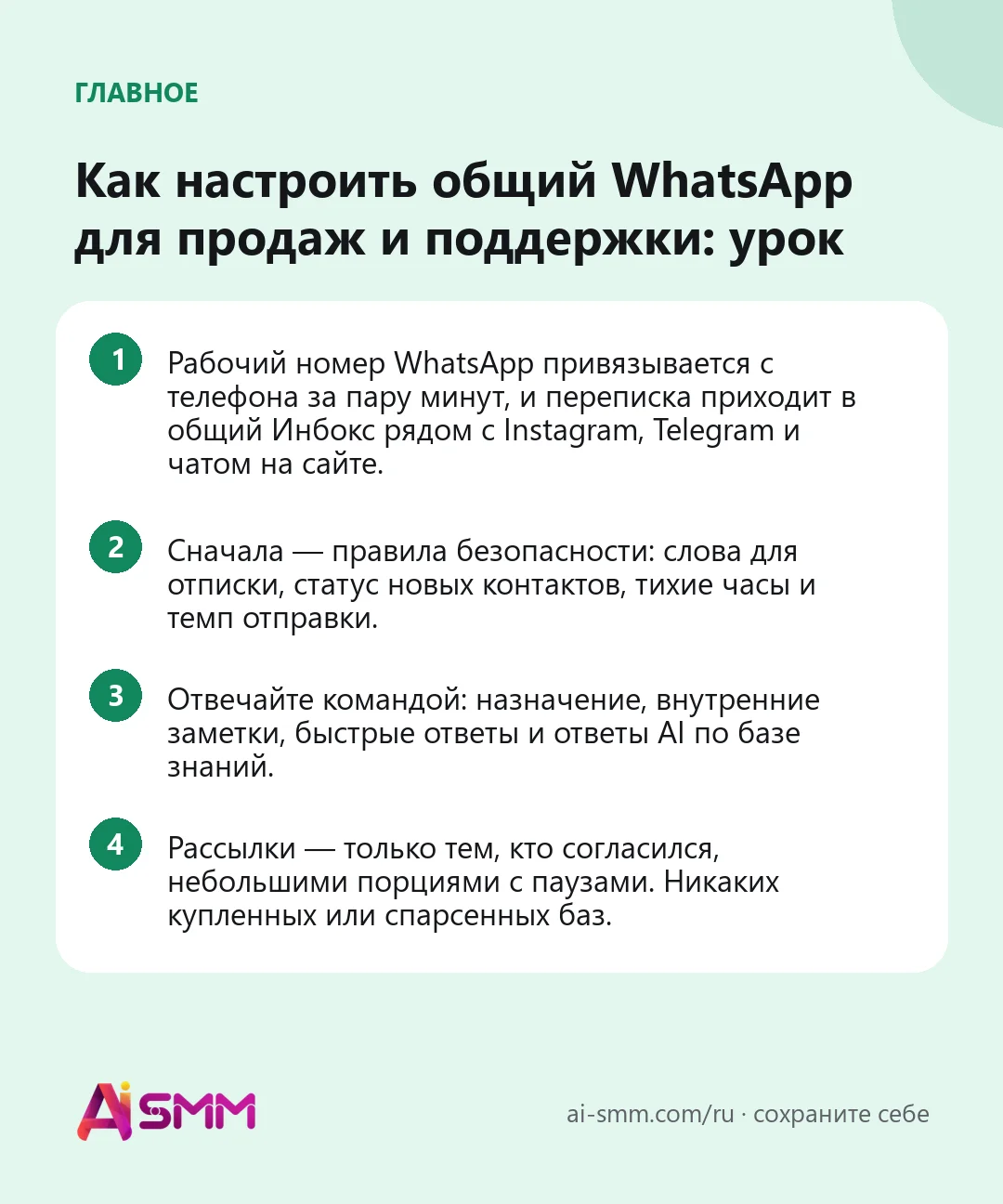
- Рабочий номер WhatsApp привязывается с телефона за пару минут, и переписка приходит в общий Инбокс рядом с Instagram, Telegram и чатом на сайте.
- Сначала — правила безопасности: слова для отписки, статус новых контактов, тихие часы и темп отправки.
- Отвечайте командой: назначение, внутренние заметки, быстрые ответы и ответы AI по базе знаний.
- Рассылки — только тем, кто согласился, небольшими порциями с паузами. Никаких купленных или спарсенных баз.
Что получится в итоге
К концу урока рабочий номер WhatsApp будет привязан к AI SMM, новые чаты будут падать в общий инбокс, где их подхватит любой свободный сотрудник, на типовые вопросы AI будет готовить ответы по вашим данным, а у вас появятся библиотека шаблонов и одна запланированная рассылка по группе клиентов, которые дали согласие.
Что понадобится
- Доступ к приложению WhatsApp в AI SMM (раздел Все приложения; лимиты по номерам и сообщениям зависят от тарифа).
- Телефон с рабочим номером WhatsApp — разблокированный и под рукой на время привязки.
- Заполненная база знаний в приложении «Чаты и комментарии»: цены, часы работы, доставка, правила записи. Без неё ответы AI будут неточными. Подробнее — в статье База знаний: AI отвечает по вашим материалам.
- Приглашённые сотрудники, если отвечать будет не один человек.
Шаг 1. Привяжите номер WhatsApp
Откройте Все приложения → WhatsApp. В меню есть Обзор, Контакты, страница устройств, Живой чат, Быстрая отправка, Массовые сообщения, Шаблоны, Отчёты и Настройки.
На странице Обзор нажмите Подключить устройство — на экране появится код. Дальше на телефоне:
- Откройте WhatsApp.
- Нажмите меню и выберите «Связанные устройства».
- Выберите «Привязка устройства» и разблокируйте телефон, когда WhatsApp попросит.
- Наведите камеру на код на экране AI SMM.
Подключение завершится само, устройство отобразится как подключённое. На телефоне WhatsApp работает как раньше — AI SMM становится ещё одним связанным устройством. Если телефон потом выйдет из сеанса, устройство останется в списке, и его можно переподключить в один клик.
Шаг 2. Настройте правила до первого сообщения
Откройте Настройки в приложении WhatsApp. Эти настройки берегут и клиентов, и ваш номер:
| Настройка | Что выбрать |
|---|---|
| Слова для отписки | СТОП, ОТПИСАТЬСЯ, STOP. Такое сообщение от клиента сразу прекращает рассылки ему и важнее любых правил бота. |
| Политика для новых входящих контактов | Сохранять как «неизвестно» (рекомендуется). Человек, который вам написал, ещё не соглашался на акции. |
| Тихие часы и часовой пояс | Например, 21:00–09:00. Рассылки ждут окончания окна. |
| Темп отправки по умолчанию | Случайная пауза между получателями рассылки. Чем медленнее, тем спокойнее. |
| Статус «печатает» перед отправкой | Несколько секунд «печатает…» перед каждым сообщением — так естественнее. |
| Лимит одновременных кампаний | Не даёт нескольким рассылкам одновременно грузить один номер. |
Шаг 3. Отвечайте в общем инбоксе
Перейдите в Все приложения → Чаты и комментарии → Инбокс. Переписка из WhatsApp приходит сюда как канал WhatsApp (свой номер) — в ту же очередь, что Instagram, Facebook, Telegram и чат на сайте. Если кто-то отвечает только в WhatsApp, отфильтруйте по каналу.
В каждом диалоге:
- Нажмите Назначить (или возьмите себе), чтобы клиенту отвечал один человек, а не трое.
- Используйте Быстрые ответы для типовых вещей: адрес, часы работы, реквизиты.
- Нажмите AI-ответ — AI предложит ответ по базе знаний; отправьте как есть, поправьте или доработайте. AI отвечает, только когда вы попросите, если вы не включили автоответы для выбранных каналов.
- Оставьте коллегам Внутреннюю заметку («обещали скидку, уточнить у владельца») и отметьте их через @.
- Нажмите Решить, когда вопрос закрыт, или отложите диалог и вернитесь позже.
У каждого, кто написал, появляется карточка в Контактах со всей историей. Ставьте теги — заказ, запись, опт, — чтобы потом находить и группировать людей.
Шаг 4. Шаблоны и быстрая отправка
Откройте Шаблоны и сохраните повторяющиеся сообщения: подтверждение заказа, напоминание о записи, «заказ в пути», прайс в PDF. В шаблон можно подставлять поля контакта и прикладывать картинку или файл до 10 МБ. AI-помощник подготовит несколько вариантов в нужном тоне — сравните и выберите один перед сохранением.
Быстрая отправка отправляет одно сообщение на один номер с подключённого устройства. Удобно, когда клиент позвонил и попросил «скиньте в вотсап», и чтобы проверить шаблон на своём телефоне перед рассылкой.
Шаг 5. Аккуратная рассылка
Рассылка — сильный инструмент, и им легко навредить. Используйте её только для тех, кто согласился получать от вас сообщения.
- В Контактах создайте группу контактов: вставьте номера по одному в строке с кодом страны или загрузите CSV с колонкой телефона и, при желании, имени и параметров. У каждого номера есть статус согласия: дал согласие, неизвестно или отписался.
- В Массовых сообщениях нажмите Создать массовую кампанию. Дайте название, выберите устройство, группу контактов и шаблон, проверьте превью.
- Задайте расписание: время старта, Минимальный интервал и Максимальный интервал между получателями и Часы отправки.
- Нажмите Сохранить на проверку. Кампания сохранится на паузе — проверьте всё и нажмите Запустить кампанию, когда будете готовы.
В списке кампаний видно, сколько отправлено, сколько в очереди и сколько с ошибкой, и рассылку можно в любой момент приостановить или отменить.
Шаг 6. Отдайте рутину автоматике
Больше всего времени экономят две вещи. Первая — автоответы AI по базе знаний на вопросы про цены и часы работы: их включают для выбранных аккаунтов в настройках приложения «Чаты и комментарии», в разделе AI-консьержа, вместе со словами, по которым разговор передаётся человеку. Вторая — сценарии в Чаты и комментарии → Автоматизация: блок Продолжить в другом мессенджере переводит человека, который начал в Instagram или Telegram, в WhatsApp по номеру телефона — туда, где он точно прочитает, а блок Проверка согласия не даст написать тому, кто отписался.
Пример: кафе с доставкой
Допустим, небольшое кафе принимает заказы на доставку через Instagram и WhatsApp, а вечернюю смену делят два человека.
- Номер кафе привязан утром; вечерние заказы падают в общий инбокс, и кто свободен, берёт диалог себе.
- В базе знаний — меню, зоны доставки и минимальная сумма заказа, поэтому AI-ответ за секунды готовит ответ на «а до Заречной доставляете?».
- Шаблоны: «Заказ принят, будет готов через 40 минут», «Курьер выехал», «Спасибо! Вот −10% на следующий заказ».
- Раз в неделю рассылка с предложением выходного дня уходит группе «Постоянные, дали согласие» — с 12:00 до 14:00, с паузой 20–60 секунд.
- Клиент отвечает «СТОП» — слово для отписки само исключает его из будущих рассылок.
Частые ошибки
- Рассылка всем, кто когда-либо писал. Вопрос про доставку — не согласие на акции. Держите новые контакты в статусе «неизвестно» и предлагайте подписаться.
- Слишком быстрая отправка. WhatsApp ограничивает номера, с которых идёт много нежелательных сообщений. Паузы, часы отправки и небольшие группы.
- Несколько человек отвечают в один чат. Назначайте диалоги и пишите внутренние заметки.
- AI без базы знаний. AI отвечает ровно настолько хорошо, насколько хороши материалы. Сначала заполните цены и правила.
- Забытый телефон. Если телефон вышел из WhatsApp или связанное устройство удалили, переподключите его на странице устройств.
Как измерить результат
Для поддержки и продаж в чатах главное — Отчёты инбокса: время первого ответа, закрытые вопросы, самый загруженный час и канал, оценка клиентов и результаты по каналам и сотрудникам. Там же сравните WhatsApp с остальными каналами. Для рассылок смотрите Отчёты приложения WhatsApp и список кампаний: отправлено, в очереди, с ошибкой. Простая еженедельная проверка: как быстро клиент в WhatsApp получает первый ответ и сколько чатов заканчивается заказом или записью.
Вопросы и ответы
Можно продолжать пользоваться WhatsApp на телефоне?
Да. AI SMM работает как связанное устройство — как WhatsApp на компьютере. Сообщения с телефона и из AI SMM уходят с одного номера.
Могут ли отвечать несколько сотрудников одновременно?
Да. Переписки общие в командном инбоксе; назначайте каждый диалог одному человеку, чтобы клиент получал один согласованный ответ.
AI будет отвечать клиентам без меня?
Только если вы включите это для канала. По умолчанию вы нажимаете AI-ответ, проверяете подсказку и отправляете сами.
Как перестать писать тому, кто попросил?
Если человек прислал одно из слов для отписки, он исключается автоматически. Можно и вручную отметить номер как «отписался» в группе контактов.
Следующий урок
Когда WhatsApp работает из общего инбокса, подключите в следующем уроке своего AI-ассистента к кабинету и просите его обычными словами найти переписку или набросать ответ. Всё об инбоксе — в статье Инбокс: все чаты и комментарии в одном окне. Когда будете готовы, настройте WhatsApp в AI SMM, соберите чаты вместе в едином инбоксе и отдайте типовые вопросы AI-базе знаний. Кафе или салон? Загляните в решение для кафе и доставки.
Посты, чаты, видео и продажи в одном кабинете. 7 дней бесплатно.
Начать бесплатно