Команда AI SMM
Большинство посетителей сайта никогда не оставят вам почту, а многие и в соцсетях на вас не подписаны. Закрыли вкладку — и рассказать им о новинке, скидке или новой статье уже нечем. Web push-уведомления закрывают эту дыру: человек один раз нажимает «Разрешить», и дальше вы можете отправлять короткие сообщения прямо на его экран — без приложения и без email. В этом уроке настроим всё в AI SMM: от первого файла на сервере до первой кампании.
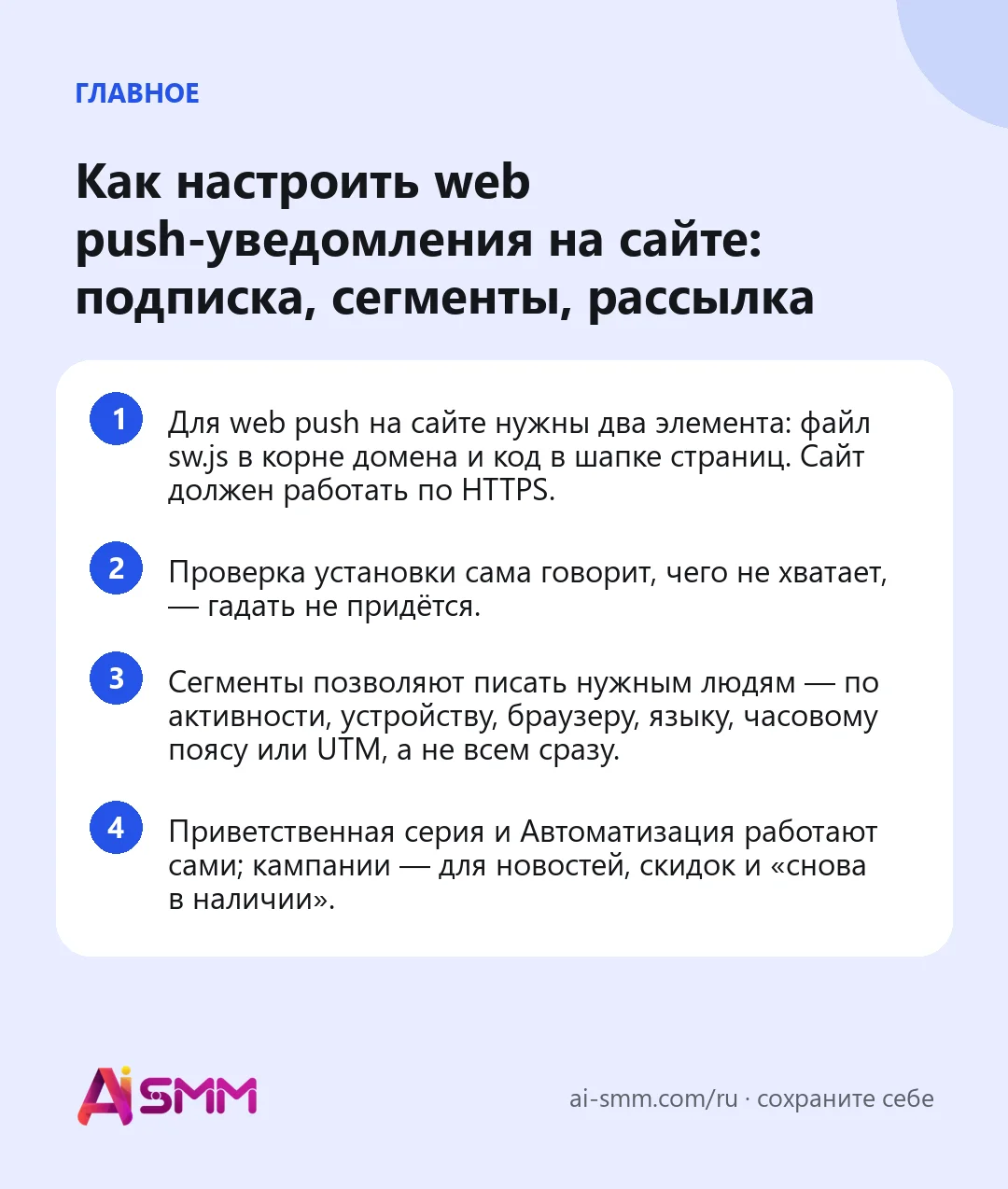
- Для web push на сайте нужны два элемента: файл sw.js в корне домена и код в шапке страниц. Сайт должен работать по HTTPS.
- Проверка установки сама говорит, чего не хватает, — гадать не придётся.
- Сегменты позволяют писать нужным людям — по активности, устройству, браузеру, языку, часовому поясу или UTM, а не всем сразу.
- Приветственная серия и Автоматизация работают сами; кампании — для новостей, скидок и «снова в наличии».
Что получится в итоге
К концу урока сайт будет спрашивать у посетителей разрешение на уведомления и сохранять всех согласившихся как подписчиков. Новых подписчиков встретит короткая приветственная серия, а вы отправите первую кампанию выбранному сегменту и будете знать, где смотреть, возвращают ли уведомления людей на сайт.
Что понадобится
- Доступ к приложению «Web Push-уведомления» в AI SMM (откройте Все приложения; доступность зависит от тарифа).
- Сайт на HTTPS. Браузеры разрешают подписку на push только на защищённых сайтах.
- Возможность положить файл в корень домена (через файловый менеджер хостинга или FTP) и вставить код в шапку страниц. Если сайт ведёте не вы, перешлите эти два шага тому, кто его ведёт.
- Квадратная иконка, обычно логотип: она будет рядом с каждым уведомлением.
Шаг 1. Подключите сайт
Откройте Все приложения → Web Push-уведомления. В меню: Обзор, Сайты, Подписчики, Сегменты, Активность, Кампании, Шаблоны, Автоматизация, Добро пожаловать, RSS в push, Отчёты и Настройки.
Зайдите в Сайты и начните новое подключение. На первом экране нужно указать:
- домен сайта без https:// (например, example.ru);
- иконку по умолчанию из вашей библиотеки файлов и, если хотите, значок поменьше;
- при желании метки UTM, чтобы потом видеть, откуда пришли подписчики и кампании.
Нажмите Создать сайт. AI SMM сохранит домен, выпустит ключи безопасности, без которых браузер не примет уведомления, и создаст для сайта служебный файл.
Шаг 2. Поставьте sw.js и код на сайт
На странице сайта в кабинете будут два элемента, которые нужно перенести на ваш сайт:
- Нажмите Скачать sw.js и загрузите файл в корень домена, чтобы он открывался по адресу https://ваш-домен/sw.js. Файл должен лежать на том же домене, где люди подписываются, а не в подпапке.
- Скопируйте код для вставки и добавьте его в шапку страниц, перед закрывающим тегом </head>.
Затем нажмите Проверить установку. Проверка смотрит на четыре вещи отдельно: отвечает ли сайт, открывается ли sw.js в корне домена, есть ли скрипт в коде страницы и на месте ли ключи безопасности. По каждой строке понятно, что не так — например, «sw.js не найден или не принимает push», — и можно исправить именно это и проверить снова.
Шаг 3. Соберите первых подписчиков
Когда проверка пройдена, посетители начинают видеть запрос браузера. Зайдите на сайт сами и подпишитесь первым: так проще всего проверить всё, что будет дальше. Новые подписчики появляются в разделе Подписчики, а в Активности видно, что с ними происходит.
Совет из практики: люди охотнее соглашаются, когда понимают зачем. Если на сайте есть попап, объясните выгоду в нём («включите уведомления — первыми узнаете о поступлениях») ещё до того, как спросит браузер.
Шаг 4. Соберите сегмент
Слать всё всем — самый быстрый способ добиться, чтобы уведомления заблокировали. Откройте Сегменты и нажмите Создать сегмент. Условия можно сочетать:
| Условие | Пример |
|---|---|
| Статус подписчика | Только активные |
| Недавняя активность | Заходили за последние 7, 30 или 90 дней |
| Устройство, браузер, операционная система | Только с телефонов — для предложения, которое удобнее смотреть с телефона |
| Язык, часовой пояс | Русскоязычные подписчики в одном часовом поясе |
| UTM source, medium, campaign | Те, кто подписался, придя по ссылке из шапки Instagram |
В блоке Дополнительные условия нажмите Добавить условие; все строки должны совпасть одновременно. Предпросмотр получателей показывает, сколько реальных подписчиков подходит прямо сейчас, — размер аудитории виден ещё до отправки.
Шаг 5. Настройте приветственную серию
Первое сообщение после подписки задаёт тон, поэтому не оставляйте его на потом. Откройте Добро пожаловать и настройте серию для своего сайта. В ней может быть до пяти шагов: первый — не позже чем через 24 часа после подписки, следующие — с перерывом до 30 дней. Нажмите Отправить тест, чтобы получить серию самому, и сохраните настройки.
Простая и рабочая схема: сразу — «спасибо» и одна полезная ссылка, через три дня — самый продаваемый товар или самая читаемая статья.
Шаг 6. Отправьте первую кампанию
Зайдите в Кампании и создайте кампанию. Заполните Заголовок, Текст и Ссылку перехода — страницу, которую откроет уведомление. Выберите сайт и аудиторию: всех активных подписчиков или свой сегмент. Если не идут слова, AI-помощник по кампаниям предложит несколько черновиков на выбор.
Перед отправкой пришлите себе Тестовое уведомление. Потом отправьте сразу или по расписанию. Чтобы сравнить две версии, есть A/B-тест кампании: трафик делится между вариантами A и B, а победитель выбирается по кликам или конверсиям.
В Настройках есть две страховки: лимит частоты — сколько уведомлений максимум получит подписчик за 24 часа — и тихие часы, когда автоматические сообщения ждут утра. Настройте их один раз, и они будут защищать все будущие отправки.
Пример: небольшой интернет-магазин
Допустим, мастерская свечей ручной работы получает трафик из Instagram и Pinterest, но большинство посетителей уходят без покупки.
- Приветствие: шаг 1 сразу — «Спасибо за подписку! Вот наши хиты продаж»; шаг 2 через три дня — «Пришли осенние ароматы».
- Сегмент: «Заходили за последние 30 дней» плюс UTM source = instagram — те, кто пришёл по ссылке из шапки профиля.
- Кампания: «Снова в наличии: свеча с кедром, которую разобрали за неделю» — всем активным, со ссылкой прямо на товар.
- RSS в push: лента блога магазина, чтобы каждая новая статья об уходе за свечами уходила уведомлением без лишних действий.
Дальше: автоматизация и RSS
Автоматизация — визуальный конструктор триггерных цепочек. Цепочка запускается от события подписчика, вручную или по своему событию с сайта, может проверить условие по аудитории, выдержать задержку и отправить уведомление на основе одной из ваших кампаний. Сгенерировать с AI соберёт черновик цепочки, Тест прогонит её вхолостую, ничего не отправляя, а Опубликовать включит. Пока цепочка не опубликована, ничего не уходит.
RSS в push следит за лентой — например, вашего блога — и сам превращает новые материалы в уведомления.
Частые ошибки
- sw.js лежит не там. Он должен открываться в корне того же домена. Копия в /wp-content/ или на поддомене проверку не пройдёт.
- Всем и каждый день. Используйте сегменты и лимит частоты. Кого завалили уведомлениями, тот блокирует их навсегда.
- Ссылка на главную. Ведите человека ровно туда, о чём уведомление: на товар, статью, акцию.
- Нет приветствия. Первые дни после подписки — момент наибольшего интереса. Не упускайте его.
- Длинный текст. Уведомление — это строка-две. Подробности — на странице, куда оно ведёт.
Как измерить результат
Откройте Отчёты и аналитику кампаний. Смотрите на доставку (отправлено, ошибки, истёкшие), клики и, если отслеживаете, конверсии. Доставка показывает, доходят ли сообщения, клики — нужны ли они людям. Много отправок и мало кликов — сигнал поменять текст или сузить сегмент, а не отправлять больше. У приветственной серии своя статистика открытий, кликов и конверсий по шагам: видно, на какой шаг люди реально откликаются.
Чтобы связать клики с продажами, добавьте отслеживание конверсий на страницу «Спасибо за заказ» — тогда в аналитике кампании рядом с кликами появятся конверсии.
Вопросы и ответы
Подписчикам нужно ставить приложение?
Нет. Web push работают в браузере на компьютере и телефоне. Посетителю достаточно один раз нажать «Разрешить».
Код добавил, а проверка не проходит. Почему?
Чаще всего sw.js лежит не в корне домена или код стоит не на всех страницах, а проверяется как раз та, где его нет. Проверка называет проблемную часть — исправьте её и запустите снова.
Можно ли отправить уведомление только части подписчиков?
Да. Соберите сегмент по активности, устройству, браузеру, языку, часовому поясу или UTM и выберите его аудиторией кампании. Предпросмотр покажет число получателей до отправки.
Как часто отправлять?
Универсальной цифры нет. По нашему опыту, одно-два нужных уведомления в неделю удерживают подписчиков лучше ежедневных. Поставьте лимит частоты в Настройках, чтобы никому не пришло слишком много.
Следующий урок
Web push хороши для коротких и срочных новостей. Для историй, предложений и регулярных рассылок переходите к уроку про email и подключите своего отправителя. Короткий обзор всех трёх инструментов — в статье базы знаний Email-рассылки, попапы и web push: первые шаги. Готовы начать? Откройте web push в AI SMM и добавьте к ним попап, который объяснит, зачем подписываться. Публикуете статьи через SEO-модуль? Подключите их ленту к «RSS в push» — и каждая новая статья сама дойдёт до подписчиков.
Посты, чаты, видео и продажи в одном кабинете. 7 дней бесплатно.
Начать бесплатно